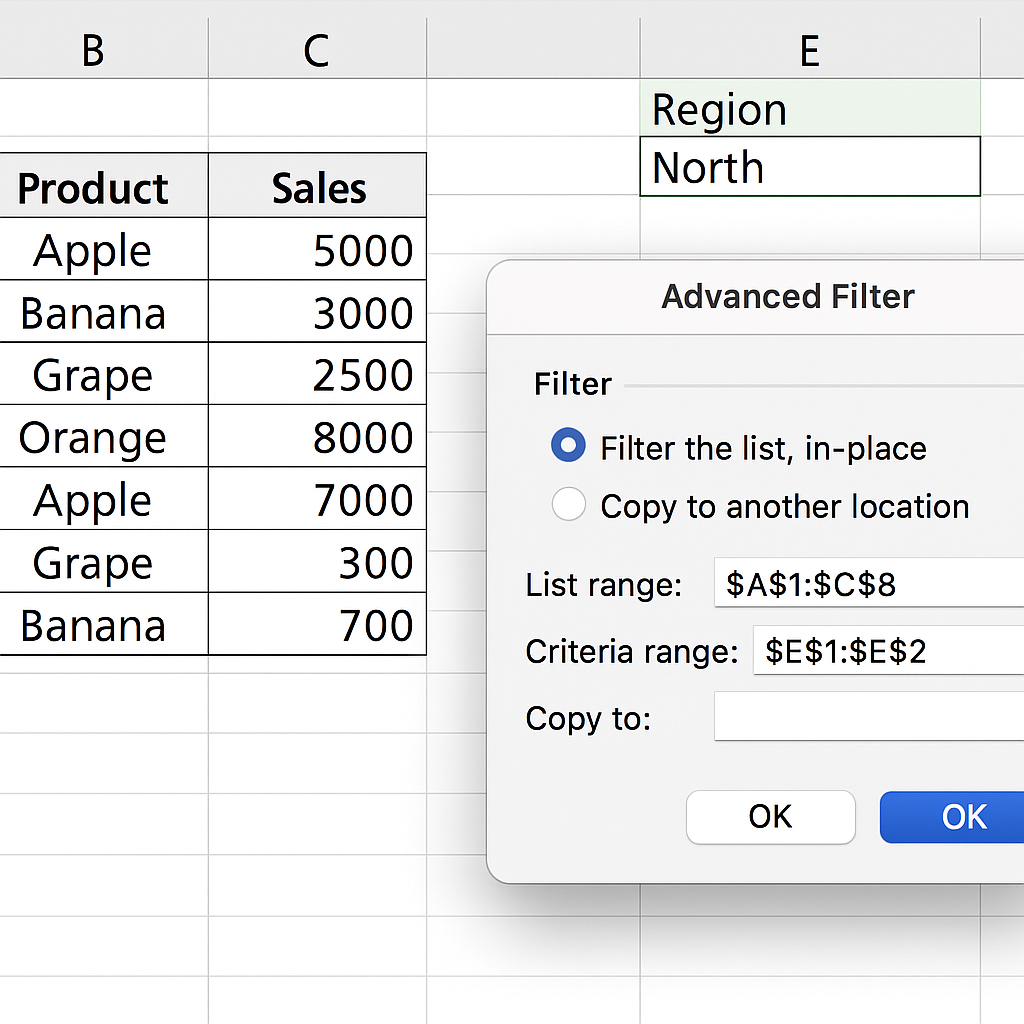
엑셀에서 대량의 데이터를 다룰 때 단순한 자동 필터만으로는 원하는 결과를 얻기 어려운 경우가 많습니다. 이럴 때 사용하는 기능이 바로 ‘고급 필터(Advanced Filter)’입니다. 고급 필터는 여러 조건을 동시에 적용하거나, 복잡한 논리식을 이용해 데이터를 세밀하게 추출할 수 있는 고급 기능입니다. 특히 단축키를 이용하면 메뉴를 거치지 않고 빠르게 필터링을 실행할 수 있어 실무 효율이 크게 높아집니다. 이번 글에서는 조건 검색, 복잡 필터링, 데이터 추출을 중심으로 고급 필터 기능의 원리와 단축키 활용법을 단계별로 알아보겠습니다.
조건 검색으로 원하는 데이터만 빠르게 추출
고급 필터 기능의 핵심은 ‘조건 범위(Condition Range)’를 이용한 데이터 추출입니다. 사용자는 데이터 원본과 별도로 조건을 작성한 후, 해당 조건에 맞는 행만 필터링할 수 있습니다. 예를 들어, ‘매출이 100만 원 이상이면서 지역이 서울인 데이터’만 보고 싶다면, 조건 범위에 ‘매출 >= 1000000’, ‘지역 = 서울’을 입력하면 됩니다. 고급 필터를 실행하려면 단축키 **Alt + A + Q**를 누릅니다. 그러면 ‘고급 필터 대화 상자(Advanced Filter Dialog Box)’가 열리며, 원본 범위와 조건 범위, 그리고 결과를 출력할 위치를 지정할 수 있습니다. ‘목록 범위(List Range)’에는 필터링할 데이터 테이블의 전체 범위를 지정하고, ‘조건 범위(Criteria Range)’에는 조건이 적힌 셀을 선택합니다. 이후 ‘다른 위치에 복사(Copy to another location)’ 옵션을 선택하면 필터링된 결과만 새로운 영역에 복사할 수 있어 데이터 분석과 보고서 작성에 매우 유용합니다. 이 기능은 일반 자동 필터보다 훨씬 세밀한 제어가 가능하다는 장점이 있습니다. 예를 들어 ‘지역이 서울 또는 부산’이면서 ‘매출이 100만 원 이상인 거래’처럼 복합 조건을 쉽게 적용할 수 있습니다.
복잡 필터링으로 논리적 조건 결합
고급 필터의 또 다른 장점은 **AND / OR 논리 결합**을 지원한다는 점입니다. 일반 필터는 한 열에 하나의 조건만 설정할 수 있지만, 고급 필터는 조건 범위를 통해 여러 열의 조건을 동시에 적용하거나 행 단위로 OR 조건을 설정할 수 있습니다. 예를 들어, ‘부서가 영업 AND 매출이 200만 원 이상’ 조건을 동시에 적용하려면 같은 행에 두 조건을 입력합니다. 반면 ‘부서가 영업 OR 지역이 서울’처럼 OR 조건을 적용하려면 다른 행에 조건을 나란히 입력하면 됩니다. 이 방식으로 수십 가지의 복합 논리를 시각적으로 구성할 수 있습니다. 또한, **고급 필터는 수식 기반 조건**도 지원합니다. 예를 들어 특정 텍스트가 포함된 셀을 찾고 싶다면 `=SEARCH("영업", A2)`와 같은 수식을 조건 범위에 작성할 수 있습니다. 이 수식이 TRUE를 반환하는 행만 필터링되어 표시됩니다. 이를 통해 특정 키워드가 포함된 고객명, 상품명, 지역명 등을 자동 추출할 수 있습니다. 고급 필터를 사용할 때는 데이터의 첫 행에 반드시 ‘필드명(Field Name)’이 포함되어야 하며, 조건 범위의 필드명과 정확히 일치해야 합니다. 또한 조건 범위는 반드시 원본 데이터 외부에 위치해야 하며, 그렇지 않으면 엑셀이 필터 범위를 인식하지 못할 수 있습니다.
데이터 추출 자동화로 관리 효율 향상
고급 필터 기능은 실무 데이터 관리에서 반복적인 필터링 작업을 줄이는 데 탁월한 도구입니다. 매번 같은 조건으로 데이터를 추출해야 한다면, 조건 범위를 한 번 설정해 두고 단축키 **Alt + A + Q → Enter**로 빠르게 재사용할 수 있습니다. 이렇게 하면 분석용 시트나 보고서용 시트를 자동으로 갱신할 수 있어 매출 분석, 고객 분류, 거래 내역 필터링 등 다양한 업무에서 활용됩니다. 또한, 고급 필터는 단순한 조건 검색을 넘어 **데이터 클렌징(Data Cleansing)** 과정에서도 유용합니다. 예를 들어 중복된 고객명 제거, 특정 구분값이 비어 있는 행 추출, 날짜 범위 내 거래 검색 등 다양한 관리 시나리오에 적용할 수 있습니다. 필터링된 데이터를 별도 시트에 복사하면 원본 데이터의 안전성도 유지됩니다.
결국 고급 필터 기능 단축키는 ‘조건 검색의 정밀성’과 ‘데이터 추출의 자동화’를 모두 충족시켜주는 핵심 기능입니다. 단축키를 익혀 두면 메뉴를 찾을 필요 없이 손쉽게 필터링을 수행할 수 있으며, 복잡한 데이터 구조에서도 필요한 정보를 신속하게 찾아낼 수 있습니다. 이는 곧 엑셀 실무자의 생산성과 데이터 품질을 동시에 높이는 지름길이 됩니다.