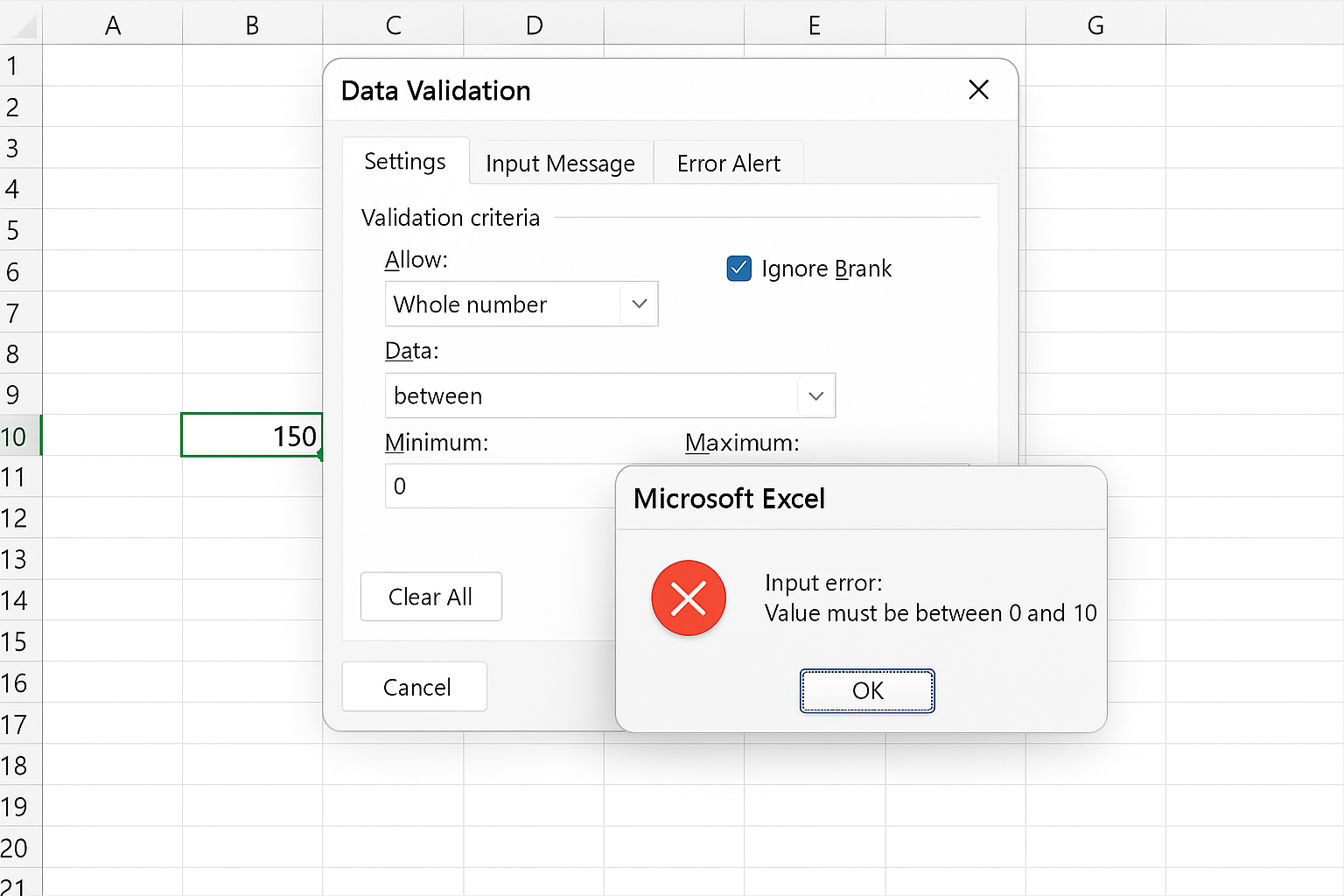
엑셀에서 방대한 데이터를 다루다 보면 입력 실수나 형식 오류로 인해 분석 결과가 왜곡되는 경우가 많습니다. 이를 예방하기 위해서는 ‘데이터 입력 규칙(Data Validation)’ 기능을 적극적으로 활용해야 합니다. 이 기능은 특정 셀에 입력할 수 있는 값을 미리 제한해 데이터 품질을 높이고, 오류 발생 가능성을 원천 차단합니다. 특히 단축키를 활용하면 빠르게 규칙을 설정하고 수정할 수 있어 업무 효율이 크게 향상됩니다. 이번 글에서는 데이터 입력 규칙의 제한 조건 설정, 오류 방지 기능, 품질 관리 활용법을 단계별로 살펴봅니다.
제한 조건 설정으로 데이터 정확성 확보하기
데이터 입력 규칙은 셀에 허용되는 값의 범위나 형식을 제한하는 기능입니다. 예를 들어 ‘점수 입력란’에 0~100 사이의 숫자만 입력되도록 하거나, ‘날짜 입력란’에는 오늘 이후의 날짜만 허용하도록 설정할 수 있습니다. 이러한 제한 조건을 설정하면 사용자가 엑셀 시트에 잘못된 값을 입력할 가능성을 줄이고, 데이터의 일관성과 신뢰도를 높일 수 있습니다. 이 기능을 빠르게 실행하는 단축키는 **Alt + D + L**입니다. 단축키를 누르면 ‘데이터 유효성 검사’ 창이 열리며, 여기서 조건을 지정할 수 있습니다. 조건 유형에는 ‘정수’, ‘소수’, ‘목록’, ‘날짜’, ‘시간’, ‘텍스트 길이’, ‘사용자 지정 수식’ 등이 있으며, 상황에 따라 적절히 선택하면 됩니다. 예를 들어, 특정 부서명을 입력할 때 ‘목록’을 선택하고 ‘기획, 인사, 회계, 영업’과 같이 미리 정의하면 사용자는 지정된 값 중 하나만 선택할 수 있습니다. 또한 수식 기반 제한 조건을 설정하면 보다 세밀한 제어가 가능합니다. 예를 들어 =TODAY() 이후의 날짜만 입력하도록 하거나, =AND(A1>=0, A1 <=100) 형태로 범위를 강제할 수도 있습니다. 이렇게 하면 데이터가 자동으로 검증되어 잘못된 입력은 즉시 차단됩니다.
오류 방지 메시지와 피드백 기능 활용하기
데이터 유효성 검사의 또 다른 핵심은 사용자 피드백 기능입니다. 조건을 어기는 값을 입력하면 단순히 경고만 뜨는 것이 아니라, 명확한 안내 메시지를 제공하여 실수를 바로잡을 수 있습니다. 입력 규칙 창의 ‘오류 메시지’ 탭에서는 제목과 경고 내용을 지정할 수 있으며, ‘정지’, ‘경고’, ‘정보’ 중 하나의 알림 스타일을 선택할 수 있습니다. 예를 들어 점수 입력란에 150을 입력하면 “입력 오류: 0에서 100 사이의 값만 입력 가능합니다.”라는 메시지가 팝업 됩니다. 이렇게 명시적으로 알려주면 사용자 혼란을 줄이고, 불필요한 데이터 수정 단계를 줄일 수 있습니다. 또한 ‘입력 메시지’ 탭을 활용하면 사용자가 셀을 클릭했을 때 유효한 입력 형식을 미리 안내할 수 있습니다. 예를 들어 “날짜를 YYYY-MM-DD 형식으로 입력하세요.”와 같은 메시지를 띄워 사용자가 올바른 규칙을 즉시 인지할 수 있게 할 수 있습니다. 이 기능은 교육용 양식, 고객 데이터 입력폼, 설문 응답표 등 다양한 현장에서 유용하게 쓰입니다. 단축키로 오류 메시지를 빠르게 설정하려면 **Alt + D + L → Tab → Tab → Tab** 순서로 이동하면 됩니다. 키보드로 모든 항목을 빠르게 조정할 수 있어 마우스보다 훨씬 효율적입니다. 특히 대량의 셀에 동일한 규칙을 적용할 경우, 규칙이 설정된 셀을 복사(Ctrl + C) 한 후 대상 셀에 선택하여 ‘붙여 넣기 → 선택하여 붙여 넣기 → 유효성 검사’를 통해 한 번에 복제할 수 있습니다.
품질 관리와 데이터 표준화의 핵심 도구
데이터 입력 규칙은 단순히 오류를 방지하는 기능을 넘어, 문서 전체의 품질 관리 체계를 유지하는 중요한 역할을 합니다. 수백 명의 직원이 공용 데이터베이스에 정보를 입력하는 상황에서도 동일한 형식이 유지되도록 하여, 이후 데이터 분석이나 통계 작업 시 불필요한 수정 작업을 최소화할 수 있습니다. 특히 ‘목록 기반 유효성 검사’는 조직 내 표준 용어 체계를 유지하는 데 매우 유용합니다. 예를 들어 지점명, 부서명, 지역명 등 고정된 값을 목록으로 관리하면, 철자 오류나 중복 표기가 발생하지 않습니다. 이를 통해 데이터 정합성을 유지하고 보고서 품질을 높일 수 있습니다. 또한 품질 관리 측면에서는 정기적으로 입력 규칙을 검토해 새 항목을 추가하거나 불필요한 제한을 제거하는 것이 중요합니다. 실무에서는 유효성 검사를 시트별로 구분 관리하거나, 관리자 전용 시트에 모든 조건을 정리해 두는 방법이 권장됩니다. 이렇게 하면 문서 구조가 바뀌어도 즉시 규칙을 수정할 수 있고, 오류 없는 데이터 입력 환경을 지속적으로 유지할 수 있습니다. 결론적으로 데이터 입력 규칙 단축키는 제한 조건을 손쉽게 설정하고, 오류를 사전에 차단하며, 문서 품질을 유지하는 필수적인 실무 도구입니다. 단축키와 유효성 검사를 함께 활용하면 입력 속도와 정확도를 모두 확보할 수 있으며, 팀 전체가 신뢰할 수 있는 데이터 관리 문화를 구축할 수 있습니다.