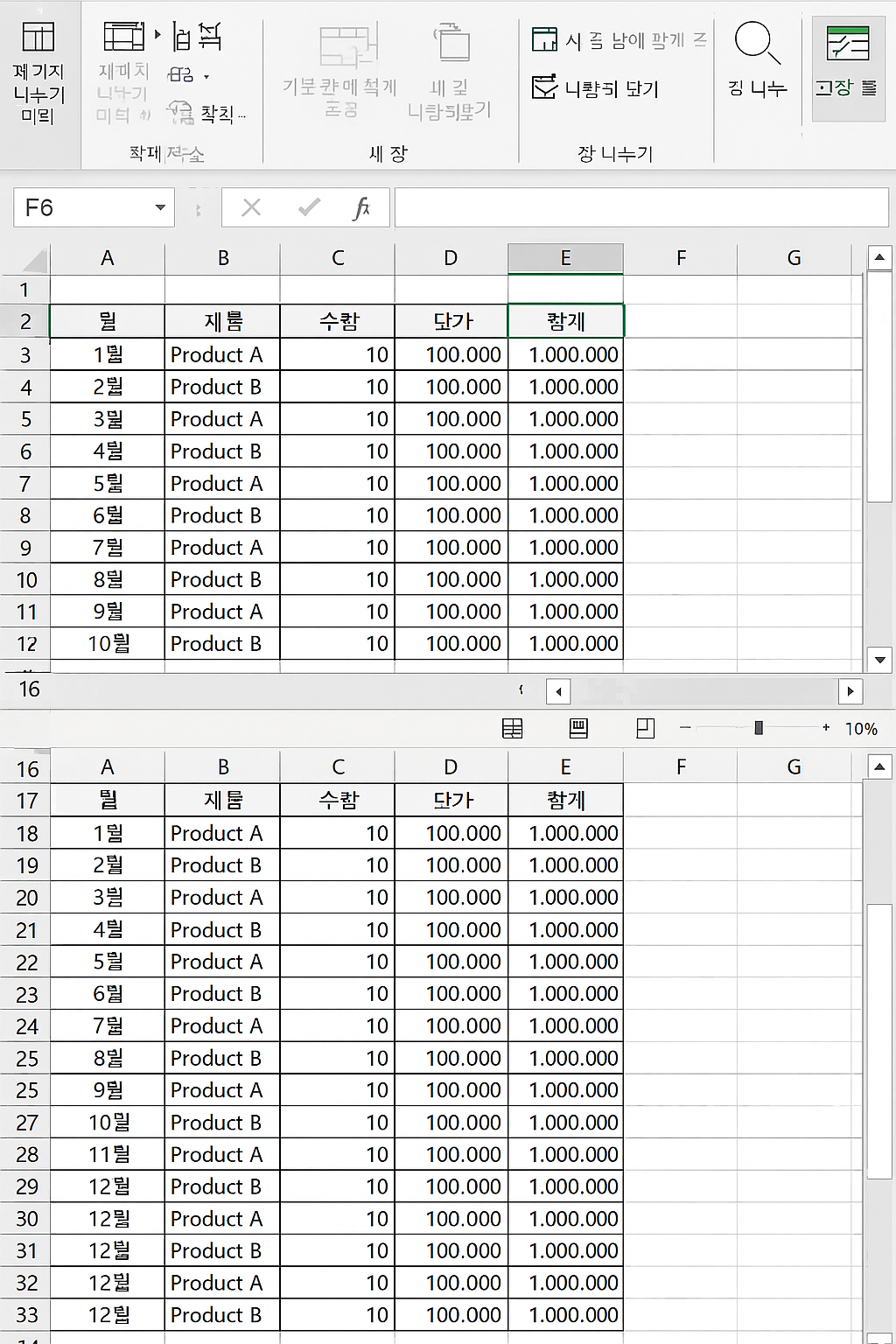
엑셀에서 데이터를 다루다 보면 스크롤을 내리거나 옆으로 이동할 때 중요한 행과 열이 사라져 불편할 때가 많습니다. 이럴 때 ‘창 나누기’와 ‘틀 고정’ 기능을 활용하면 대용량 데이터를 보다 효율적으로 탐색할 수 있습니다. 이 두 기능은 화면을 분할해 동시에 여러 구역을 확인하거나, 특정 행과 열을 고정해 중요한 정보를 계속 표시하도록 도와줍니다. 이번 글에서는 화면 분할, 데이터 고정, 탐색 편리라는 세 가지 측면에서 엑셀의 창 나누기와 틀 고정 방법을 자세히 알아보겠습니다.
화면 분할로 여러 영역 동시 관리
엑셀의 ‘창 나누기(Split Window)’ 기능은 하나의 워크시트를 여러 구역으로 나누어 서로 다른 데이터를 동시에 볼 수 있게 해 줍니다. 예를 들어 상단에는 요약 데이터를, 하단에는 상세 데이터를 표시하거나, 좌우로 분할해 같은 시트의 다른 열을 동시에 비교할 수 있습니다. 특히 대규모 시트에서 데이터의 상관관계를 파악하거나, 여러 구역을 번갈아가며 확인해야 할 때 유용합니다. 창 나누기를 실행하는 방법은 간단합니다. 리본 메뉴의 ‘보기(View)’ 탭에서 ‘창 나누기(Split)’ 버튼을 클릭하거나, 단축키 **Alt + W + S** 를 누르면 됩니다. 마우스를 기준으로 가로·세로 기준선이 추가되어 화면이 2개 또는 4개의 영역으로 나뉩니다. 이후 각 영역은 독립적으로 스크롤이 가능하므로, 예를 들어 왼쪽에는 고객명단을 표시하고 오른쪽에는 구매 내역을 볼 수 있습니다. 창 나누기를 해제하려면 다시 **Alt + W + S** 를 눌러 동일한 명령을 실행하면 됩니다. 이 기능은 분석가나 회계 담당자처럼 대규모 데이터를 다루는 사람에게 특히 유용하며, 여러 부분의 데이터를 동시에 비교해야 하는 업무에서 시간을 절약해 줍니다.
틀 고정으로 중요한 정보 유지
‘틀 고정(Freeze Panes)’은 스크롤을 내려도 특정 행이나 열을 고정해 항상 보이도록 설정하는 기능입니다. 예를 들어 첫 번째 행에 열 제목이 있다면, 스크롤을 내려도 그 제목이 화면 상단에 유지되도록 고정할 수 있습니다. 이를 통해 데이터의 의미를 잃지 않고 빠르게 탐색할 수 있습니다. 틀 고정을 설정하려면 **Alt + W + F + F** 단축키를 사용합니다. 커서를 고정하고자 하는 기준 셀 아래와 오른쪽에 위치시킨 후 이 단축키를 입력하면, 해당 기준을 기준으로 위쪽 행과 왼쪽 열이 동시에 고정됩니다. 예를 들어 2행 2열에 커서를 둔 뒤 실행하면 1행과 1열이 동시에 고정됩니다. 또한 상단 행만 고정하려면 **Alt + W + F + R**, 왼쪽 열만 고정하려면 **Alt + W + F + C** 단축키를 사용할 수 있습니다. 틀 고정 기능은 표의 구조를 유지하면서 데이터를 스크롤할 수 있게 해 줍니다. 특히 매출 데이터, 재고 리스트, 인사명부처럼 열이 많은 문서를 다룰 때 효과적입니다. 상단의 열 제목이나 좌측의 항목명이 계속 표시되므로, 사용자는 데이터를 빠르고 정확하게 분석할 수 있습니다. 실무에서는 보고서 작성, 매출 분석, 고객 관리 등 다양한 분야에서 이 기능이 활용됩니다.
탐색 편리성과 실무 활용 전략
창 나누기와 틀 고정은 엑셀을 효율적으로 다루는 데 꼭 필요한 기능입니다. 창 나누기를 통해 여러 구역을 동시에 확인할 수 있으며, 틀 고정을 통해 데이터의 중요한 기준을 유지할 수 있습니다. 이 두 기능을 함께 사용하면 스크롤을 많이 해야 하는 대규모 데이터에서도 필요한 정보를 쉽게 찾을 수 있고, 전체적인 데이터 구조를 한눈에 파악할 수 있습니다. 실무에서는 매출 요약표, 고객별 구매 내역, 월별 지출표 등과 같이 데이터가 세로로 긴 형태로 존재하는 경우가 많습니다. 이럴 때 틀 고정을 통해 첫 행을 고정해 두면 스크롤을 내려도 항목 제목이 유지되어 혼동을 줄일 수 있습니다. 반대로 창 나누기를 통해 상단의 요약 정보와 하단의 세부 정보를 동시에 확인하면 분석 속도가 비약적으로 향상됩니다. 결론적으로, 창 나누기와 틀 고정은 화면 분할, 데이터 고정, 탐색 편리라는 세 가지 장점을 통해 엑셀의 생산성을 극대화합니다. 단축키를 익혀두면 클릭 수를 줄이고, 데이터를 훨씬 직관적으로 탐색할 수 있습니다. 효율적인 업무 환경을 구축하고자 한다면 이 두 기능을 반드시 숙지해 실무에 적극 활용해 보시기 바랍니다.